Comment tester notre API ?
Grâce à notre documentation à notre interface client., vous pouvez tester l'API de deux manière :
via le code d'exemple API : un exemple d'intégration pour votre produit obtenu facilement.
via le swagger : une visualisation rapide de la valeur depuis cette doc sans prérequis technique
Téléchargez l'exemple
Connectez-vous à notre Portail client OEM.
Cliquez sur le bouton « Download the API Sample code » pour lancer le téléchargement.
SRC/CLIENT
Ce répertoire contient un SDK Python simplifié pour interagir avec l'API OEM Olfeo. Il est construit avec une seule dépendance, la bien établie requests bibliothèque.
Le SDK fournit une couche mince sur les modèles de messages de requête et de réponse standard, afin que vous puissiez suivre directement la documentation Swagger pour tous les attributs et définitions de charge utile.
Scripts inclus :
src/get_url_info.py: récupère les informations relatives aux catégories pour les domaines et les URL via la ligne de commande.src/list_domain_categories.py: répertorie les métadonnées des catégories de domaines disponibles.src/batch_categorize.py: un exemple complet qui lit une liste de domaines à partir d'un fichier CSV et affiche leurs catégories de domaines.
Exécution de l'échantillon
Création et activation d'un environnement virtuel. Par exemple :
$ cd api/python
$ pipenv install
Creating a virtualenv for this project...
Pipfile: /home/name/dev/data-tools/nexus-sdk/api/python/Pipfile
Using /home/name/.pyenv/versions/3.12.3/bin/python3 (3.12.3) to create virtualenv...
⠧ Creating virtual environment...created virtual environment CPython3.12.3.final.0-64 in 484ms
  creator CPython3Posix(dest=/home/name/.local/share/virtualenvs/python-NH1Ffy5a, clear=False, no_vcs_ignore=False, global=False)
  seeder FromAppData(download=False, pip=bundle, via=copy, app_data_dir=/home/name/.local/share/virtualenv)
    added seed packages: pip==24.0
  activators BashActivator,CShellActivator,FishActivator,NushellActivator,PowerShellActivator,PythonActivator

✔ Successfully created virtual environment!
Virtualenv location: /home/name/.local/share/virtualenvs/python-NH1Ffy5a
Installing dependencies from Pipfile.lock (e34973)...
To activate this project's virtualenv, run pipenv shell.
Alternatively, run a command inside the virtualenv with pipenv run.
Modifier le fichier
src/credentials.pyfichier pour spécifier vos informations d'identification (nom d'utilisateur et mot de passe) pour accéder à l'API.Exécutez l'un des exemples de scripts. Par exemple :
$ pipenv run python src/get_url_info.py http://olfeo.com
Information for url http://olfeo.com
You can still categorize 3 urls out of 10000 today
Domain category: Business Services
Ce guide vous explique comment accéder à notre API, qu'il s'agisse de vous authentifier, d'obtenir votre clé d'API ou de tester les différents endpoints, le tout en quelques minutes seulement. Vous pourrez tester les endpoints directement dans la documentation
Rendez-vous sur cette page.
Faites défiler la page vers le bas jusqu'à ce que vous atteigniez cette partie :
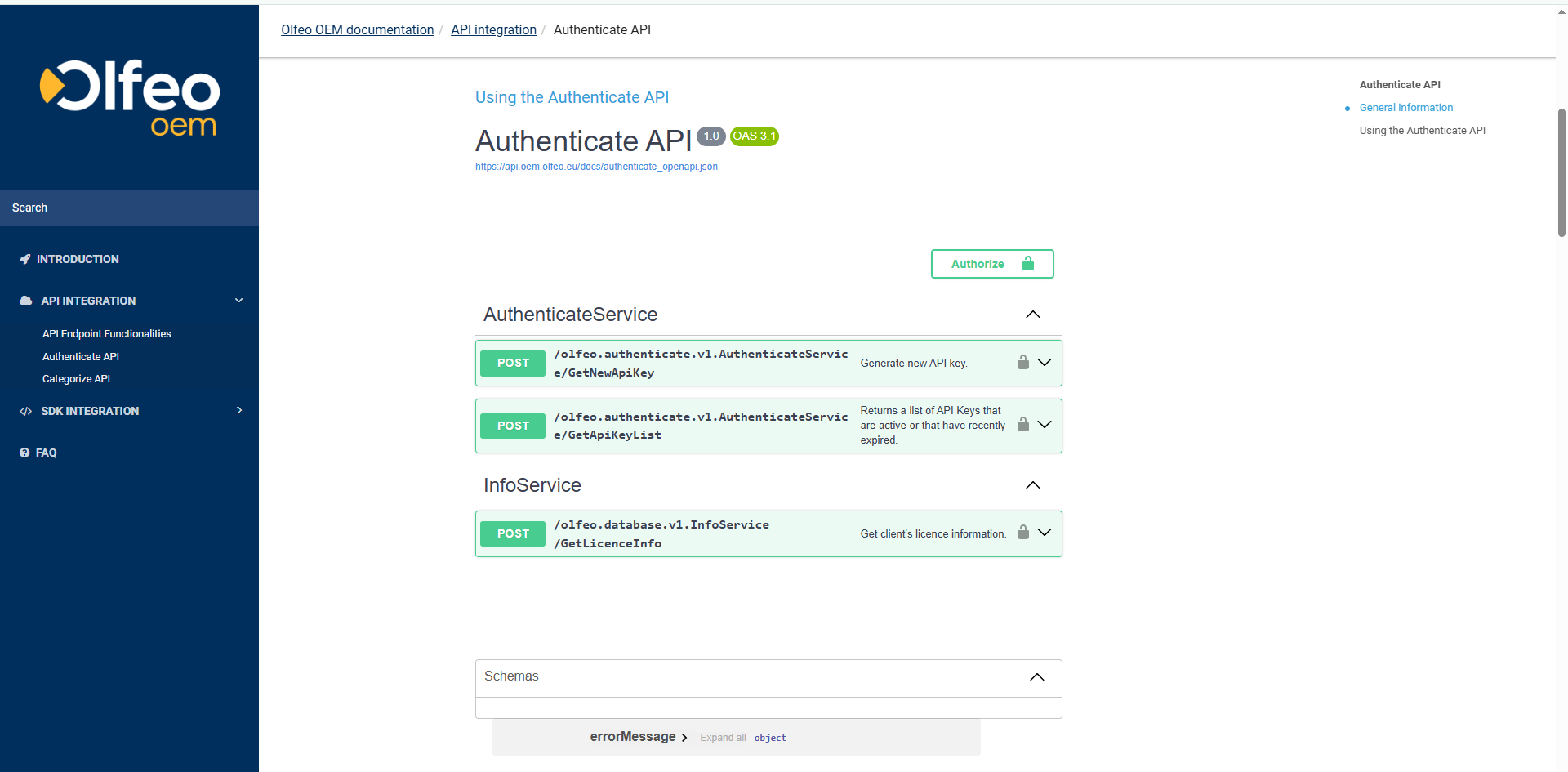
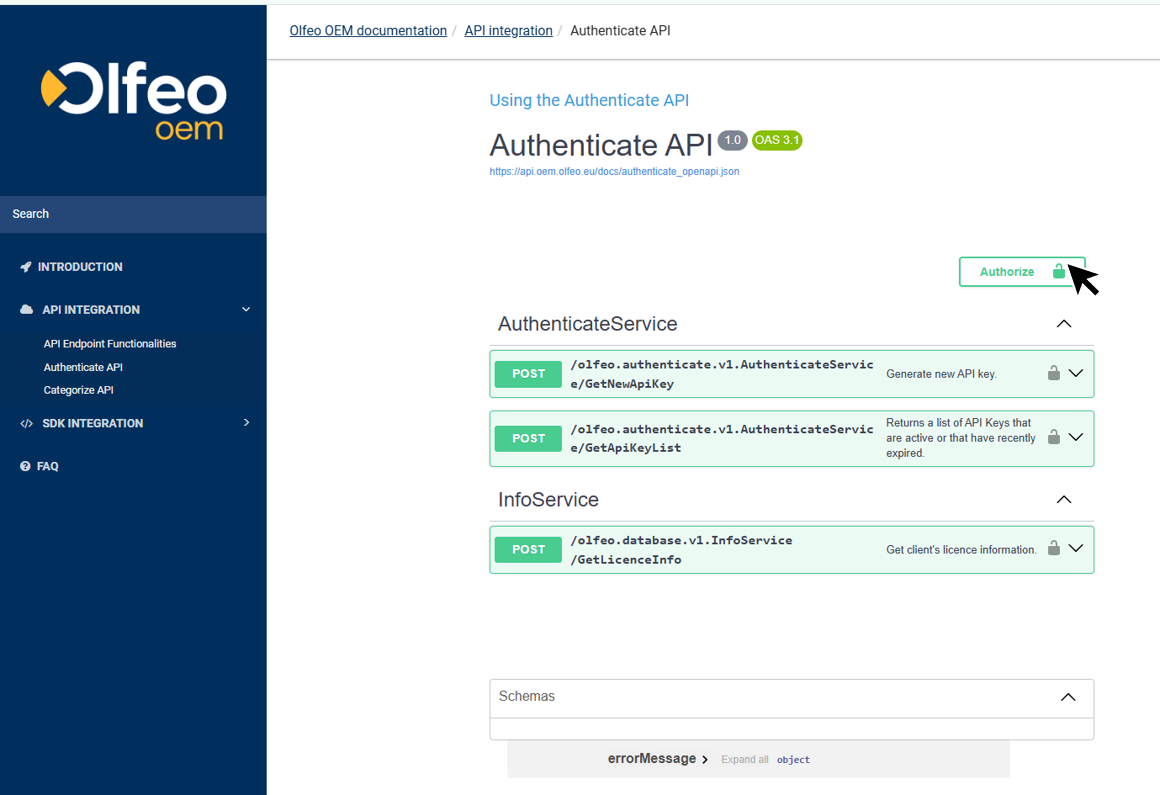
Cliquez sur le bouton « Authorize ».
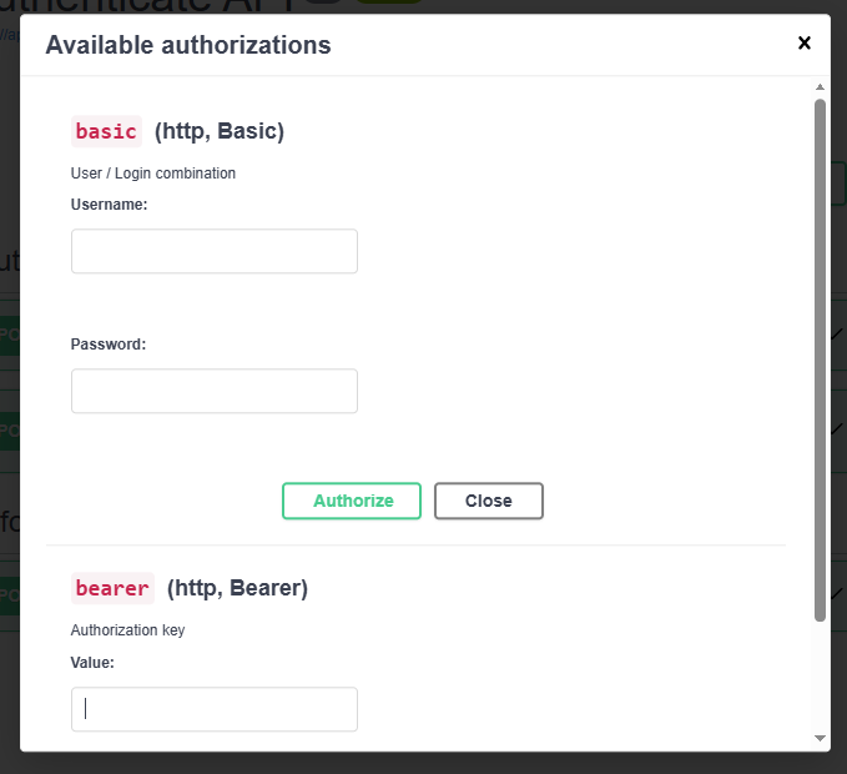
Dans la fenêtre contextuelle, entrez l'identifiant et le mot de passe donnés par courriel.
Cliquez sur « Authorize », puis fermez la fenêtre contextuelle.
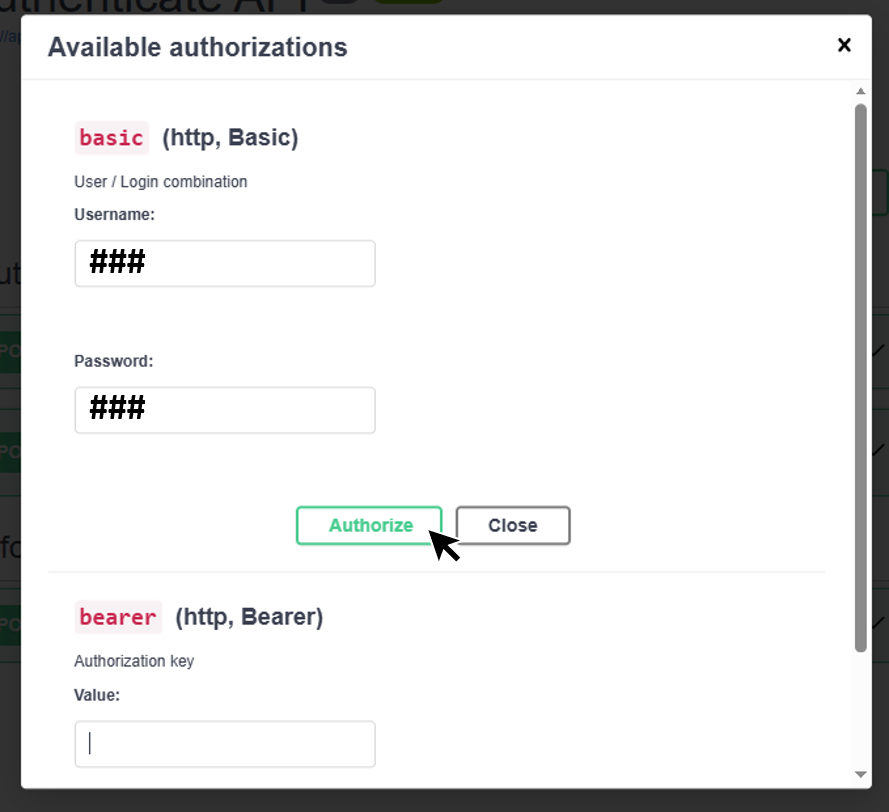
Aucun message de confirmation
Vous ne recevrez aucun message de confirmation. C'est normal.
Cherchez la méthode POST appelée GetNewAPIKey, puis cliquez sur le bouton « Try it out ».
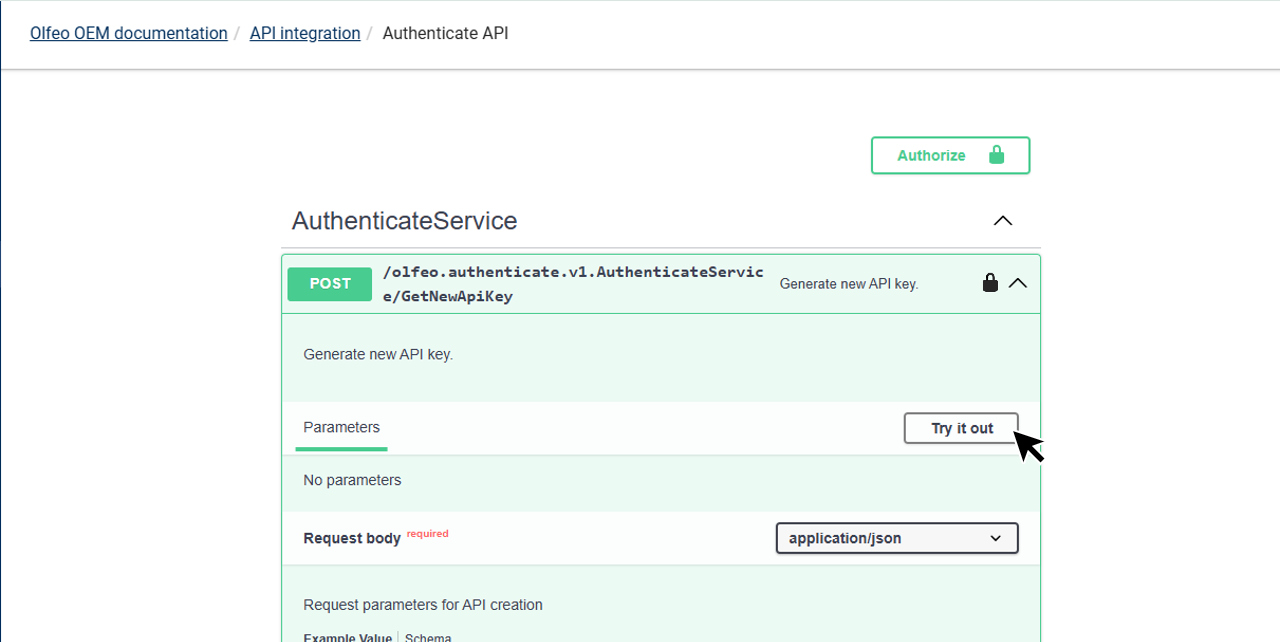
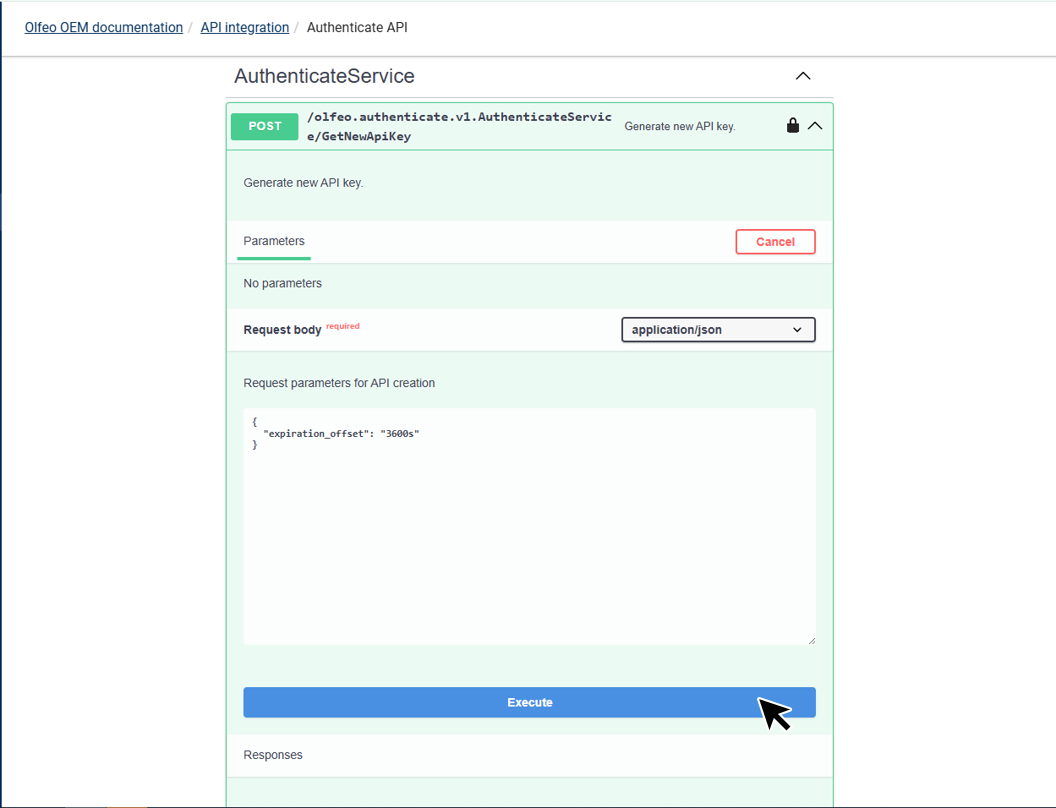
Cliquez sur le bouton Execute.
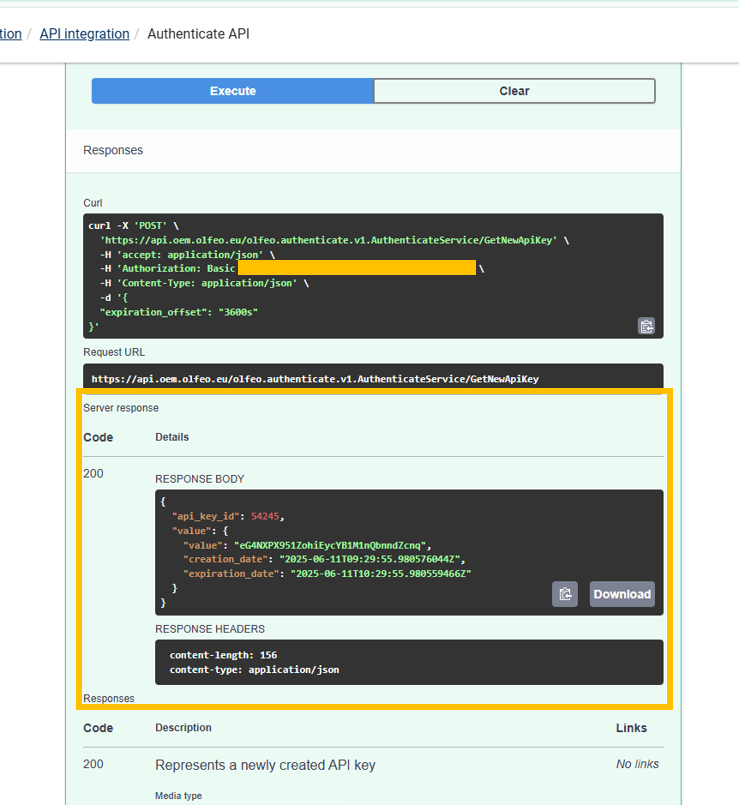
Sous les boutons : Execute et Clear et dans la section Server response, vous trouverez la clé d'autorisation dont vous avez besoin.
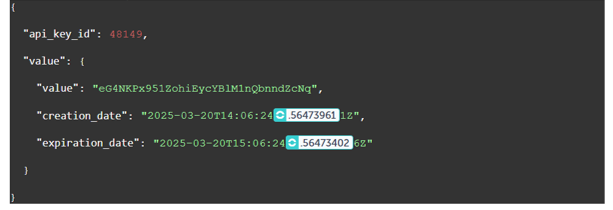
Copiez le champ « valeur » de la réponse du serveur.
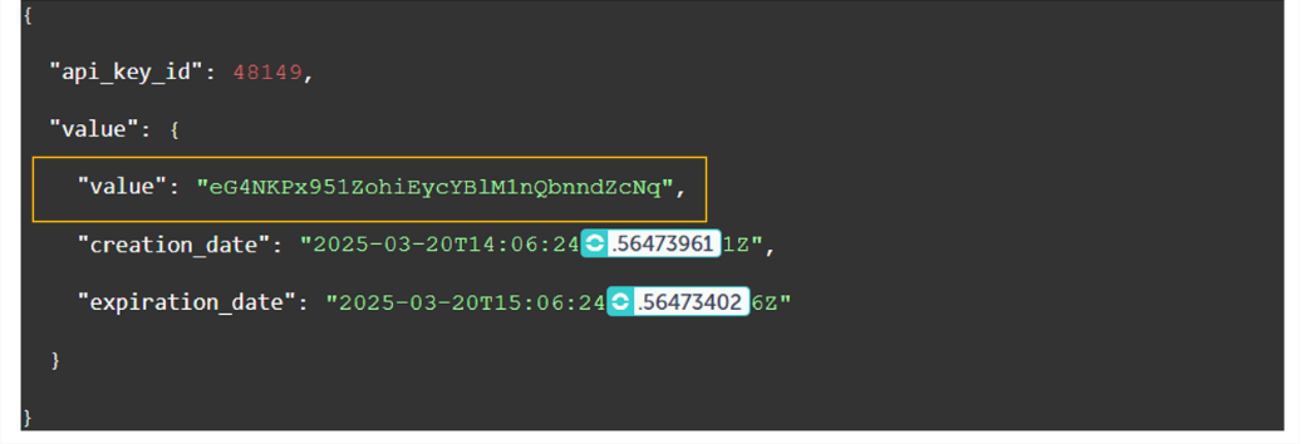
Note
Le cURL devrait ressembler à ceci :
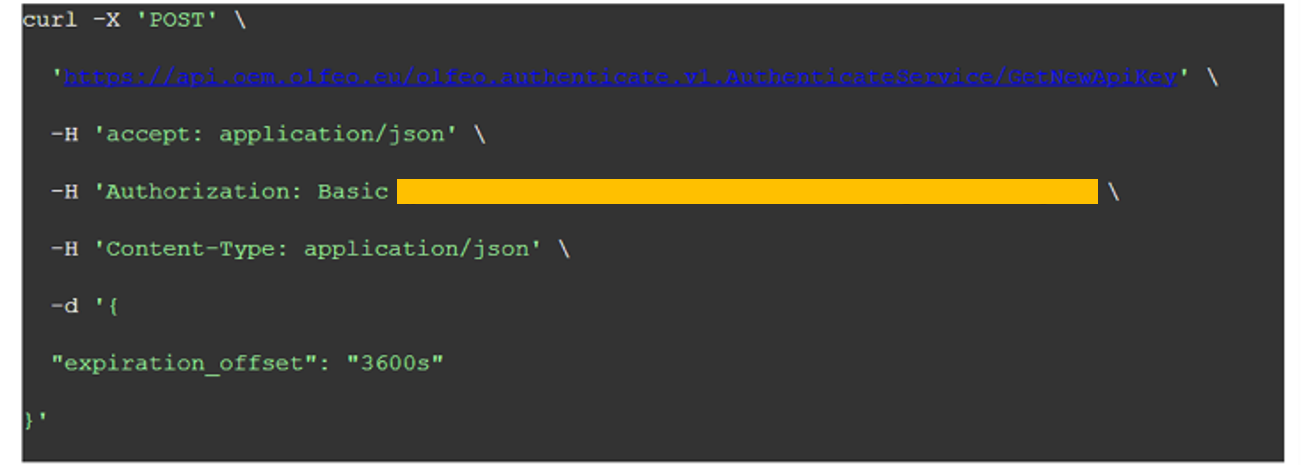
Et la réponse des 200 serveurs devrait être la suivante :
Rendez-vous sur cette page.
Faites défiler la page vers le bas jusqu'à ce que vous atteigniez cette partie :
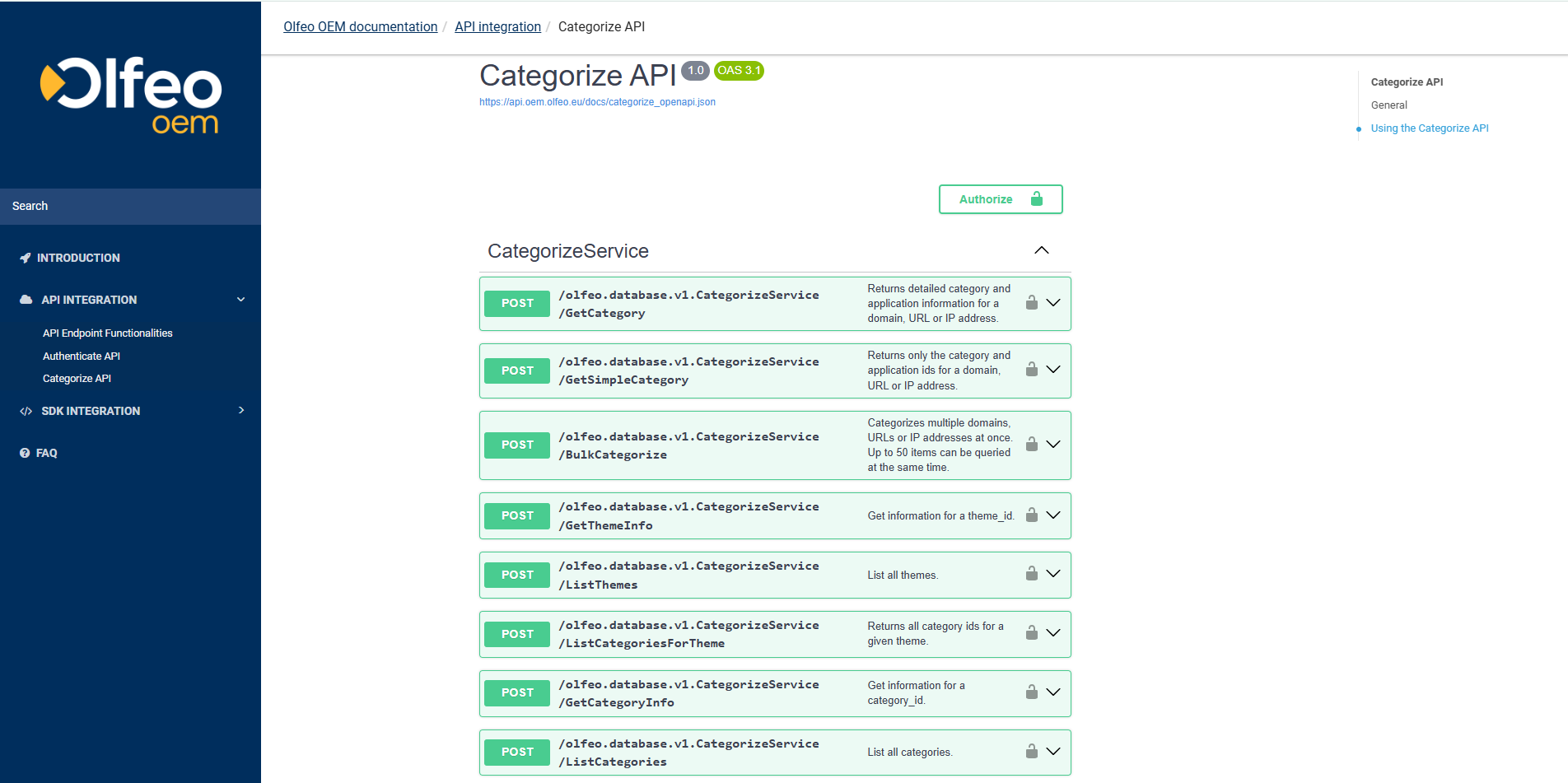
Cliquez sur le bouton « Authorize».
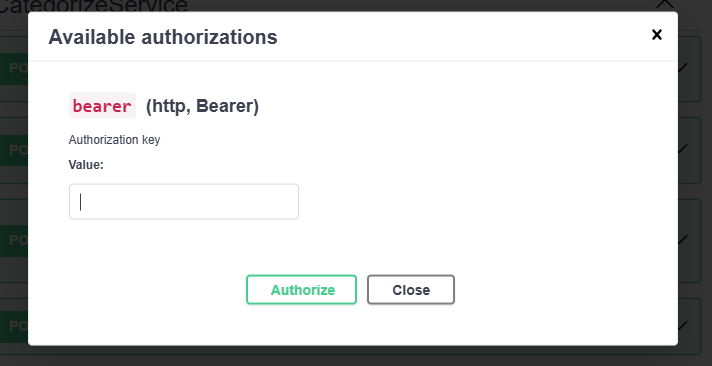
Collez le token bearer dans le champ correspondant.
Cliquez sur le bouton « Authorize ».
Explorez les points de terminaison des API
Vous pouvez désormais sélectionner tous les endpoints disponibles dans la documentation. Si vous avez encore des doutes quant à l'utilisation d'un endpoint, consultez cet exemple.
Après avoir complété toutes les étapes ci-dessus ( 1, 2 , 3 et 4), suivez cet exemple pour savoir comment utiliser un endpoint.
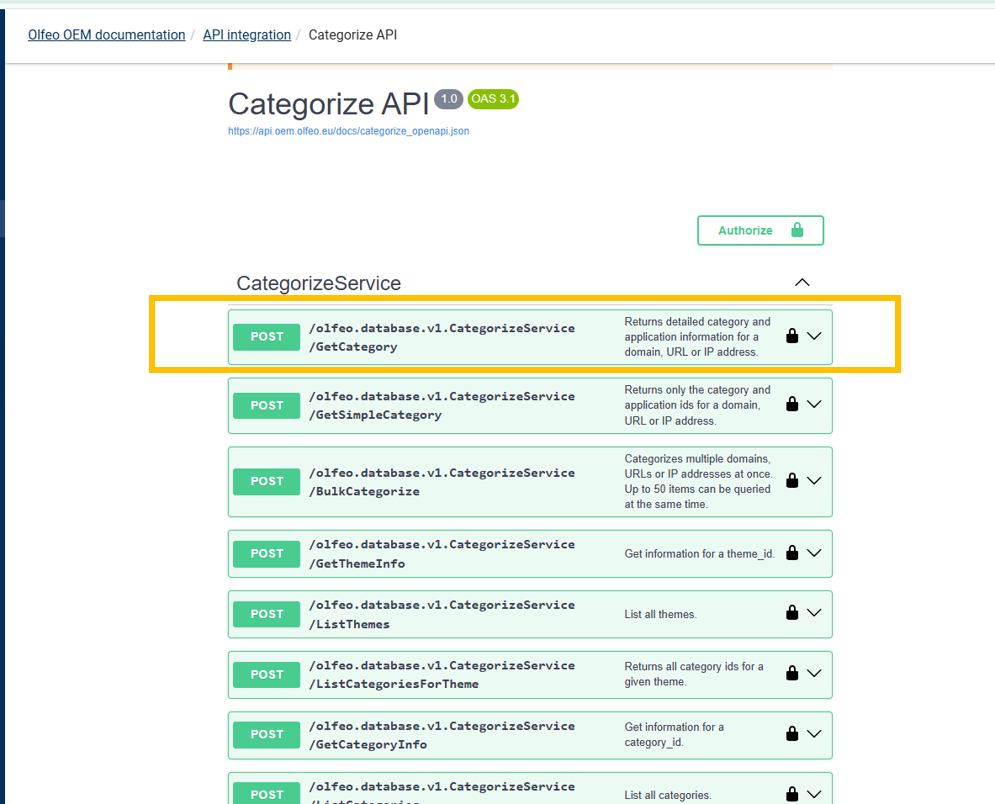
Sélectionnez la méthode POST appelée « /olfeo.database.v1.categorizeService/getCategory »
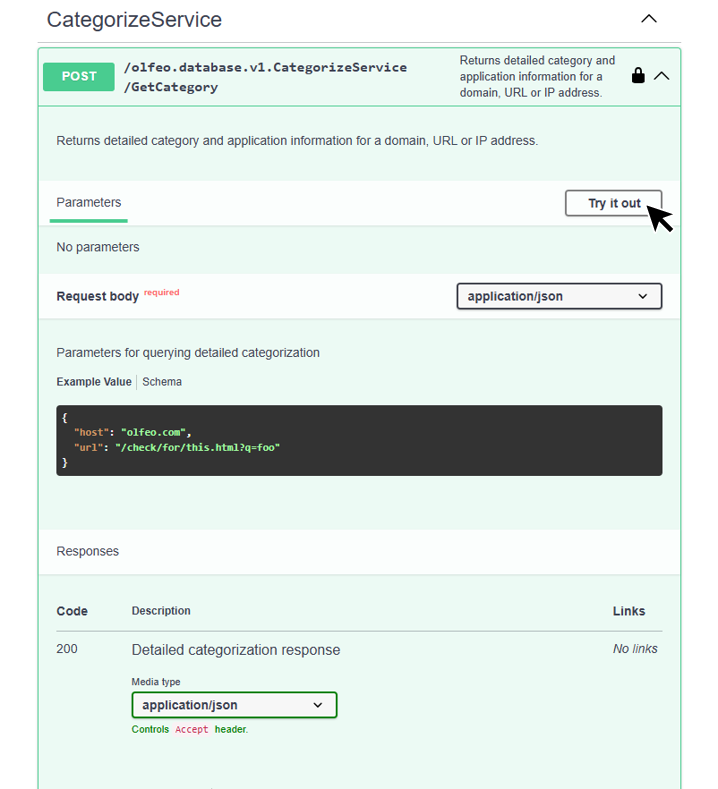
Cliquez sur le bouton Try it out.
Modifiez les paramètres de la requêtes
{ "host": "olfeo.com", "url": "/check/for/this.html?q=foo" }par ce que vous souhaitez tester, comme par exemple :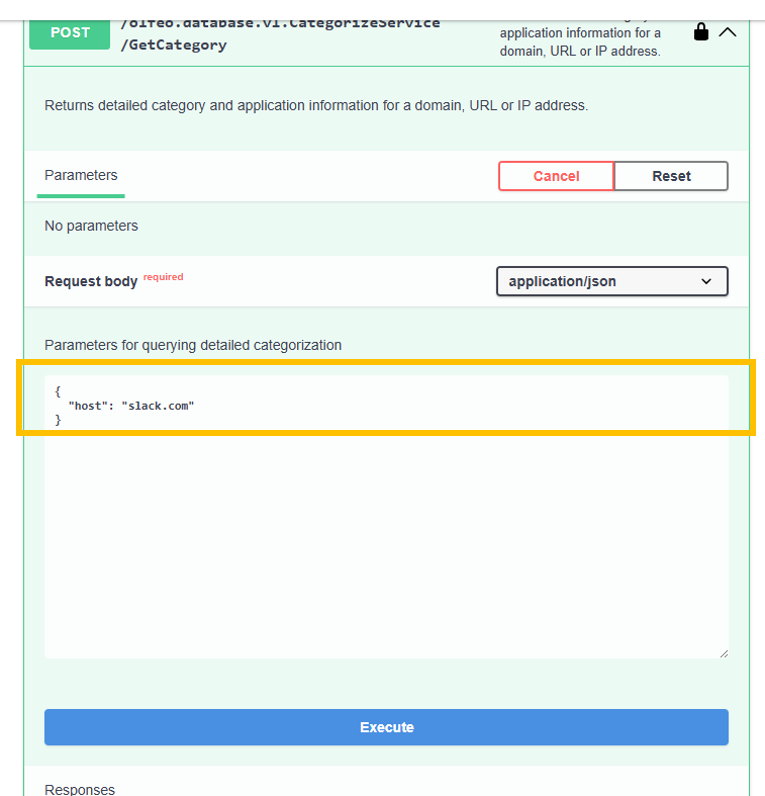
Cliquez sur le bouton Execute.
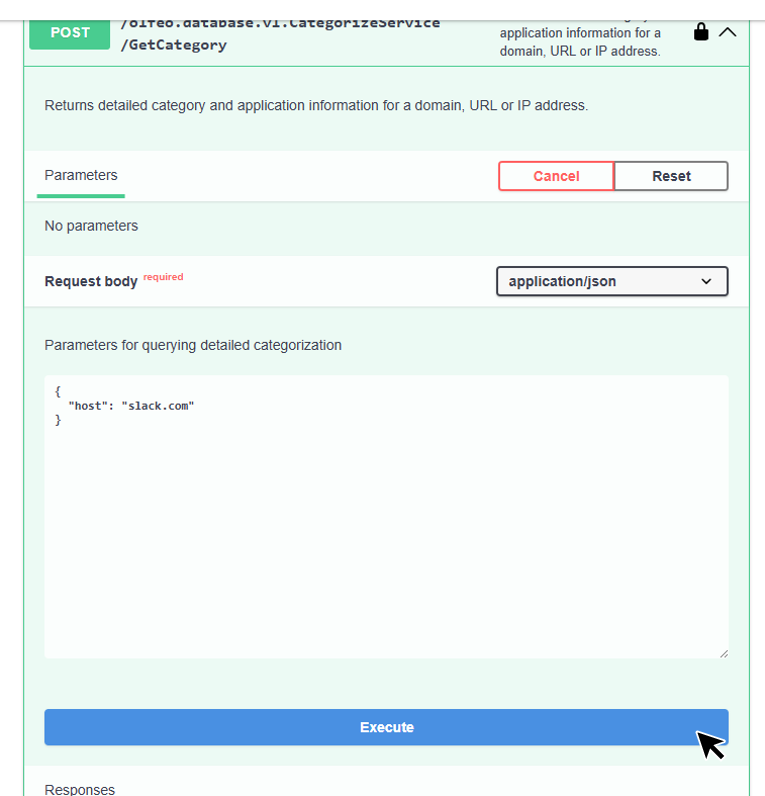
En dessous des boutons : Execute et Clear, dans la section Server response, vous trouverez toutes les informations sur l'application noté en français et en anglais.
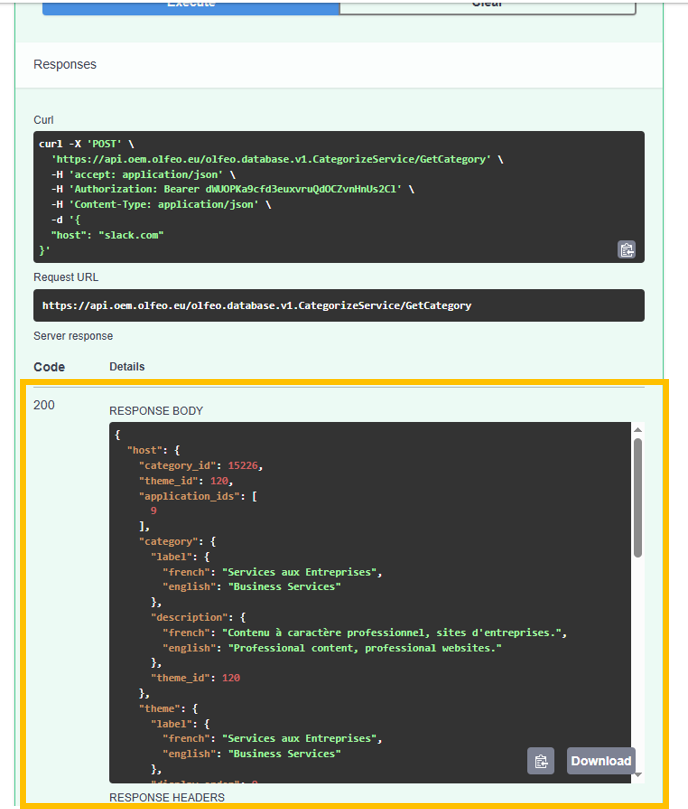
Vous êtes désormais capable d'utiliser tous les endpoints disponible.